
W tym wpisie pokażę jak stworzyć test z matematyki w Microsoft Forms. Ten test będzie poprawnie zapisany – będą ułamki, pierwiastki itp. Następnie taki test dodamy w Microsoft Teams.
Edukacja w naszym kraju przechodzi prawdziwe trzęsienie ziemi. W ciągu kilki dni wszystkie placówki edukacyjne musiały przejść na nauczanie zdalnie. Jednym to idzie lepiej lub gorzej. Dobra wiadomość jest taka, że wszystkim zależy. Zarówno nauczycielom jak i uczniom.
Nauczycielu, zobacz na co możesz wydać rządowy dodatek 500 zł:
Microsoft Teams wchodzi do polskich szkół
Każda szkoła miała dowolność w wyborze platform do pracy zdalnej. Część placówek oświatowych przeszła na Microsoft Teams (w tym szkoła mojej żony). Czy tego chciałem czy nie, to brałem czynny udział w ten transformacji – pomagając mojej drugiej połówce ogarniać niektóre tematy. Wczoraj, razem z żoną stworzyliśmy pierwszy test z matematyki z pomocą Microsoft Forms i dodaliśmy go do Microsoft Teams. Teraz uczeń będzie mógł sprawdzić swoją wiedzę z danego materiału.
Ważne tutaj jest to, że wszystkie równania matematyczne były poprawnie zapisane tj. ułamki, potęgi czy pierwiastki. Bez tego trzeba by stosować zapis taki jak:
x^2 + 2x + 4 = 16
Musicie przyznać, że jest ciężki do odczytania i zrozumienia (szczególnie uczniowi). A jak zapisać pierwiastki czy skomplikowane ułamki?
Przejdźmy zatem do instrukcji jak to zrobić.
Uwaga: zakładam, że posiadasz konto w Office365, dzięki któremu możesz się poprawnie zalogować do Microsoft Forms.
Zobacz też: Jak ustawić odpowiednie uprawnienia uczestnikom rozmowy wideo w Microsoft Teams?
Jak stworzyć test z matematyki w Microsoft Forms?
- Wchodzimy na forms.office.com. Możesz zostać przekierowany na stronę logowania.
- Klikamy „Nowy test”. Pojawi się nowa strona z domyślnym tytułem – „Test bez tytułu”.
- Aby dodać nową opcję do naszego testu należy kliknąć „Dodaj nowy”. Potem trzeba kliknąć na „Wybór”. Pozwoli to stworzyć kilka odpowiedzi dla pytania.
- Na dole edycji zadania testowego, w prawym, dolnym rogu znajduje się ikonka z kropeczkami „···”, którą należy kliknąć. Po kliknięciu pojawi się nowe menu z opcjami.
- Z tego menu wybieramy „matematyczne”. Dzięki temu pojawi się możliwość wprowadzania równań matematycznych. W polu pod treścią zadania pojawi się dodatkowe pole ze specjalną klawiaturę, gdzie można stosować poprawne zapisy matematyczne!

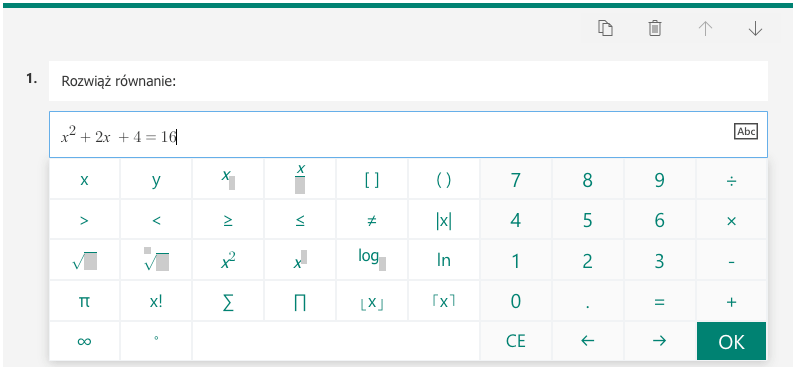
I to wszystko. Najlepsze w tych testach jest to, że po wprowadzeniu jakiegoś równania matematycznego zostanie obliczony poprawny wynik i zasugerowane dodatkowe odpowiedzi!
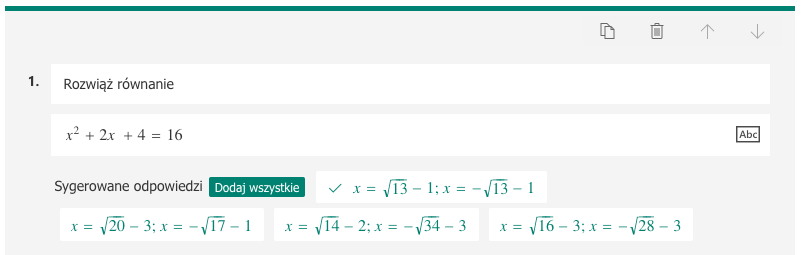
Teraz wystarczy stworzyć odpowiednią ilość pytań z odpowiedziami, przypisać punkty i wybrać które zadania są obowiązkowe.
Dodatkowe ustawienia testu – brak automatycznej odpowiedzi oraz czas trwania testu
Warto wspomnieć w tym miejscu, by lepiej skonfigurować swój test. W przypadku testu z wyborem, warto zadbać by uczniowie nie dostali poprawnych odpowiedzi po zakończeniu testu. Może to powodować przekazywanie sobie poprawnych odpowiedzi. A tego nie chcemy.
Dobrze jest też ustawić sobie czas trwania testu. Dużym minusem ustawienia czasu jest przedział czasowy 1 godziny. Nie ma możliwości ustawienia czasu trwania takiego jak 15 minut czy 30 minut.
Wszystkie te opcje znajdziemy w specjalnym menu z ustawieniami testu, które znajduje się w prawym górny rogu, obok „Udostępnij” – „···”. Wybieramy tutaj „Ustawienia” i znajdziemy wszystkie dodatkowe opcje.

Jak przypisać uczniom w Microsoft Teams test, który został stworzony w Microsoft Forms?
- W Microsoft Teams należy wejść do danego zespołu (czyli klasy).
- Następnie wybieramy „Zadania”.
- Gdy załaduje się nam ta zakładka (a może to trochę potrwać) wybieramy „Utwórz” > „Test”.
- Następnie pokazuje się nowe okienko w którym można wybrać testy, które stworzyło się w Formsach.
- Kolejny etap to opisanie testu, przypisanie do wszystkim uczniom (lub grupie), ustawienie czasu na wykonanie zadania i przypisanie go.
Z punktu widzenia nauczyciela i ucznia jest to bardzo dobre rozwiązanie gdyż uczeń ma wynik testu zaraz po jego wypełnieniu. Z kolei nauczyciel ma całe zestawienie testu wraz z wynikami w Teamsach. Co więcej, w raporcie widać kto otworzył test i go wypełnił.
Mam nadzieję, że wszystko co tutaj opisałem jest jasne i zrozumiałe. W razie pytań – zapraszam do komentarzy.
Aktualizacja: 21.04.2010
Nie mam opcji „matematyczne” w Formsach, co zrobić, dlaczego nie działa?
Wiele osób mnie pytało tutaj jak i na FB o to, dlaczego nie ma opcji „matematyczne”. Dzisiaj żona miała ten sam problem. Okazało, że wybrała „Nowy formularz” zamiast „Nowy test”. Opcja na wprowadzanie równań matematycznych jest dostępna tylko i wyłącznie w testach.
