
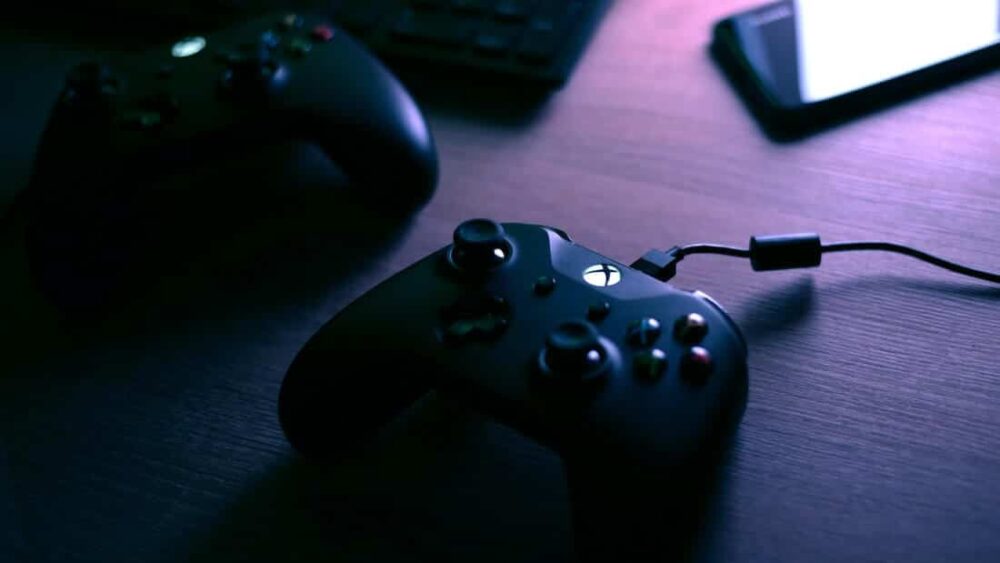
Najprostsza odpowiedź: jeśli masz w domu pad od PS5, PS4 albo Xboxa, to masz już kontroler do iPada i iPhone’a, wystarczy sparować go przez Bluetooth. Kupować warto dopiero wtedy, gdy chcesz grać na telefonie poza domem, i wtedy lepszy jest kontroler teleskopowy pasujący do złącza Twojego iPhone’a (Lightning albo USB-C).
W skrócie
- iPhone i iPad obsługują pady Xbox i PlayStation (od iOS 13, nowsze modele od iOS 14.5) oraz Joy-Cony i Switch Pro Controller (od iOS 16).
- Pad konsolowy to najlepszy wybór do iPada i grania na telewizorze. Do grania w drodze lepszy jest kontroler teleskopowy: Backbone One, Razer Kishi albo GameSir G8 (przegląd kontrolerów).
- Kontroler teleskopowy musi pasować do złącza: iPhone 15 i nowsze mają USB-C, starsze Lightning.
- Pady PlayStation można też podłączyć kablem USB, sparują się same.
Sam na tablecie nie gram w nic, co wymagałoby pada. Gram w szachy, a do nich wystarczy ekran. Moje córki grają na tablecie w Robloxa i też bez pada, sterują palcami na ekranie. Ciekawe, że dzieci w ogóle nie chcą pada. Ja kiedyś próbowałem grać na padzie, ale miałem problem z koordynacją: dużo przycisków i kombinacji. To już nie ten wiek. Dlatego opisy kontrolerów poniżej opierają się na specyfikacjach producentów, a nie na moich testach.
Co to jest kontroler MFi?
MFi (Made for iPhone/iPad) to program licencyjny Apple dla producentów akcesoriów. Kontrolery do gier objął w 2013 roku, razem z iOS 7 i frameworkiem Game Controller, który dał grom jeden, wspólny sposób obsługi padów. Pad z certyfikatem MFi ma układ przycisków zgodny ze specyfikacją Apple, więc działa w każdej grze z obsługą kontrolerów, bez dodatkowych aplikacji.
Przez lata „pad do iOS” oznaczał właśnie MFi, bo innych kontrolerów system nie obsługiwał. To się zmieniło w iOS 13 (2019), kiedy Apple dodało pady z konsol. Dziś certyfikat MFi nie jest warunkiem, żeby pad działał z iPhone’em, ale wciąż jest dobrym sygnałem, że producent zadbał o zgodność z iOS.
Jakie pady obsługuje iPhone i iPad?
Według dokumentacji Apple z iPhone’em, iPadem, Apple TV i Makiem współpracują:
| Kontroler | Od wersji iOS/iPadOS | Połączenie |
|---|---|---|
| PlayStation DualShock 4 (PS4) | 13 | Bluetooth, USB |
| PlayStation DualSense i DualSense Edge (PS5) | 14.5 | Bluetooth, USB |
| Xbox Wireless Controller z Bluetooth (Xbox One, model 1708) | 13 | Bluetooth |
| Xbox Wireless Controller (Xbox Series X|S), Xbox Elite Series 2, Xbox Adaptive Controller | 14.5 | Bluetooth |
| Nintendo Switch Joy-Con i Switch Pro Controller | 16 | Bluetooth |
| Kontrolery MFi i inne pady Bluetooth | zależnie od modelu | Bluetooth |
Uwaga na starsze pady Xbox One: przez Bluetooth łączy się tylko wersja z modelem 1708 (wprowadzona z Xbox One S). Najstarsze pady Xbox One bez Bluetooth z iPhone’em nie zadziałają. Pojedynczy Joy-Con działa jako mały pad, a dwa połączone naraz iOS traktuje jako jeden kontroler.
Pad do iPhone’a: teleskopowy czy klasyczny?
Kontrolery do iPhone’a dzielą się na dwie grupy:
- Klasyczny pad Bluetooth (konsolowy albo MFi) – najwygodniejszy w dłoniach, ale telefon trzeba gdzieś postawić albo kupić osobny uchwyt. Idealny do iPada, do grania na telewizorze przez Apple TV i dla każdego, kto ma już konsolę.
- Kontroler teleskopowy – rozsuwana „rama”, w którą wkłada się telefon, wtyczka łączy się bezpośrednio ze złączem iPhone’a. Całość wygląda jak przenośna konsola, mieści się w torbie i nie ma baterii do ładowania (zasila go telefon). Większość ma port do ładowania telefonu w trakcie gry.
Przy teleskopowych najważniejsze jest złącze. iPhone 15 jako pierwszy iPhone ma USB-C, wcześniejsze modele mają Lightning. Kontroler z wtyczką Lightning nie podłączy się do iPhone’a 15 ani nowszego, a kontroler USB-C do iPhone’a 14 i starszych. Sprawdzaj też, czy telefon zmieści się w etui, bo producenci podają zgodność z konkretnymi modelami.
Jaki pad do iPhone’a i iPada wybrać? Przegląd kontrolerów
Sony DualSense (PS5) – najlepszy pad do iPada
Pełnowymiarowy pad, który iPadOS obsługuje oficjalnie, łącznie z wersją DualSense Edge. Łączy się przez Bluetooth albo kablem USB-C, przez który sam się sparuje. Dobry wybór do iPada na stojaku, do Apple TV i do PS Remote Play, czyli grania w gry z PS5 na iPhonie lub iPadzie. Starszy DualShock 4 nadal działa, ale jest już trudno dostępny w sklepach.
Sony DualSense (PS5) Najlepszy pad do iPada
Oficjalnie obsługiwany przez iOS i iPadOS, łączy się przez Bluetooth albo kablem USB-C.
Xbox Wireless Controller – pad do iOS dla graczy Game Pass
Aktualny pad z Xboxa Series X|S, obsługiwany od iOS 14.5. Ma klasyczny, asymetryczny układ gałek, który wiele osób woli od DualSense, i działa na baterie AA albo akumulator. Naturalny wybór do grania w chmurze z Xbox Game Pass. Z iPhone’em łączy się przez Bluetooth.
Xbox Wireless Controller Pad do iOS do Game Pass i grania w chmurze
Pad z Xbox Series X|S, obsługiwany od iOS 14.5, łączy się przez Bluetooth.
Backbone One – teleskopowy pad do iPhone’a
Jeden z najpopularniejszych kontrolerów teleskopowych. Druga generacja ma poprawiony krzyżak, magnetyczne adaptery, które pomagają przy telefonach w etui i większych modelach, gniazdo słuchawkowe 3,5 mm i port USB-C do ładowania telefonu w trakcie gry. Wersja USB-C pasuje do iPhone’a 15 i nowszych, wersja Lightning do starszych. Na polskim rynku dostępność bywa ograniczona, a ceny wyraźnie wyższe niż u konkurencji.
Backbone One USB-C Teleskopowy pad do iPhone'a 15 i nowszych
Druga generacja z magnetycznymi adapterami, gniazdem 3,5 mm i ładowaniem przelotowym.
Razer Kishi V2, Kishi V3 i Kishi Ultra – pad do iPhone’a 15 i iPada mini
Razer ma kilka wersji, łatwo pomylić złącza:
- Kishi V2 w wersji Lightning jest dla starszych iPhone’ów, a wersja USB-C (RZ06-0511) pasuje do iPhone’a 15. Razer zaznacza, że wersja USB-C działa z iPhone’em 15, ale aplikacja Razer Nexus na iOS jej nie obsługuje.
- Kishi V3 to nowsza generacja z USB-C, z gałkami TMR i dodatkowymi przyciskami z tyłu. Według Razera pasuje do iPhone’a 15 i nowszych.
- Kishi Ultra to największy model, z pełnowymiarowymi uchwytami. Mieści też iPada mini (6. generacji i A17 Pro), więc to jedna z niewielu opcji „teleskopowego” pada do iPada. Haptyka Razer Sensa HD działa tylko na Androidzie.
Razer Kishi V3 Teleskopowy pad USB-C do iPhone'a 15+
Gałki TMR, dodatkowe przyciski z tyłu, ładowanie przelotowe.
Razer Kishi V2 USB-C Tańszy Kishi do iPhone'a 15
Działa z iPhone’em 15 i nowszymi, aplikacja Razer Nexus na iOS go nie obsługuje.
Razer Kishi Ultra Teleskopowy pad także do iPada mini
Pełnowymiarowe uchwyty, mieści iPhone’a 15+ i iPada mini (6. gen. i A17 Pro).
GameSir G8 Galileo i G8+ – tańsza alternatywa
G8 Galileo to kontroler teleskopowy z USB-C i gałkami na czujnikach Halla, które nie zużywają się tak jak klasyczne potencjometry. Producent podaje zgodność z iPhone’em 15 i telefonami o długości 110–185 mm. G8+ łączy się przez Bluetooth, więc zmieści też iPhone’a z Lightning, a nawet iPada mini. Na iPhonie aplikacja GameSir nie rozpoznaje jednak G8+, więc kalibracji gałek i przycisków z tyłu nie ustawisz.
GameSir G8 Galileo Tańszy teleskopowy pad USB-C
Gałki na czujnikach Halla, telefony 110–185 mm, iPhone 15 i nowsze.
GameSir G8+ Bluetooth Teleskopowy pad dla iPhone'a z Lightning i iPada mini
Łączy się przez Bluetooth, więc pasuje do każdego iPhone’a; aplikacja GameSir na iOS go nie obsługuje.
SteelSeries Nimbus+ – klasyczny kontroler MFi
Jeden z ostatnich „czystych” kontrolerów MFi zaprojektowanych z myślą o sprzęcie Apple. Bateria wystarcza według producenta na 50 godzin, a pad ładuje się przez Lightning. Ma sens, jeśli grasz na iPadzie i Apple TV i nie potrzebujesz pada od konsoli.
SteelSeries Nimbus+ Klasyczny kontroler MFi
Certyfikat MFi, do 50 godzin na baterii, ładowanie przez Lightning.
Jak podłączyć kontroler do iPada i iPhone’a?
Przez Bluetooth
Każdy pad bezprzewodowy łączy się tak samo: wprowadź go w tryb parowania, a potem na iPhonie lub iPadzie otwórz Ustawienia → Bluetooth i wybierz kontroler z listy urządzeń w pobliżu. Tryb parowania włącza się inaczej w każdym padzie:
- Kontroler PS5 (DualSense) – przytrzymaj przycisk PS i Create, aż pasek świetlny zacznie migać.
- Kontroler PS4 (DualShock 4) – przytrzymaj przycisk PS i Share, aż pasek świetlny zacznie migać.
- Kontroler Xbox – włącz go przyciskiem Xbox, a potem przytrzymaj przez kilka sekund przycisk Connect (parowania) na górnej krawędzi.
- Joy-Con i Switch Pro Controller – przytrzymaj przycisk synchronizacji, aż diody zaczną migać.
Jeśli pad nie pojawia się na liście, zaktualizuj system i oprogramowanie kontrolera (pady Xbox aktualizuje się przez aplikację Xbox Accessories na konsoli lub PC). Żeby rozłączyć kontroler, dotknij go w ustawieniach Bluetooth i wybierz „Zapomnij to urządzenie”.
Przez USB-C (iPhone 15 i nowsze, iPad)
Pady PlayStation (DualShock 4, DualSense, DualSense Edge) łączą się i parują automatycznie po podłączeniu kablem USB, który przesyła dane, a nie tylko prąd. Na iPhonie 15 i nowszych oraz na iPadach z USB-C wystarczy zwykły kabel USB-C. Kontrolery teleskopowe podłączają się przez złącze telefonu, więc nie wymagają parowania.
W co grać na padzie na iOS?
Kontroler przyda się w trzech rodzajach gier:
- gry z App Store i Apple Arcade z obsługą kontrolera – informację o obsłudze padów znajdziesz na karcie gry w App Store,
- granie zdalne – PS Remote Play przesyła obraz z Twojej PS5 lub PS4 na iPhone’a albo iPada,
- granie w chmurze – usługi takie jak Xbox Cloud Gaming czy GeForce NOW uruchamiają gry z konsoli i PC bez konsoli w domu. GeForce NOW na iPhonie i iPadzie (iOS 15.4 lub nowszy) działa tylko z padem.
Jeśli wybierasz dopiero telefon, zajrzyj do poradnika jaki telefon do gier wybrać, a jeśli dłuższe granie kończy się gorącym iPhone’em, do tekstu o tym, dlaczego telefon się grzeje. Do długich sesji poza domem przyda się też powerbank do iPhone’a, a jeśli zastanawiasz się nad przenośną konsolą zamiast pada do telefonu, sprawdź, czy warto kupić Nintendo Switch. Więcej o grach na telefon w dziale gry mobilne.


