iPhone 14 Pro, iOS 26. Październik 2026.
W skrócie
- iOS 26 i nowsze: plik MP3 → Udostępnij → „Ustaw jako dzwonek”. Gotowe.
- Starsze iOS: aplikacja GarageBand → import pliku → Udostępnij → Dzwonek.
- Z komputera: plik
.m4r(do 40 s) przeciągnięty na iPhone’a w Finderze (Mac) albo w iTunes / Urządzenia Apple (Windows). - Utworu z Apple Music czy Spotify nie ustawisz jako dzwonka — potrzebny jest zwykły plik audio.
- Dzwonek dla konkretnej osoby ustawisz w Kontaktach → Edycja → Dzwonek.
Jak ustawić własny dzwonek w iPhone z iOS 26 (z pliku MP3)
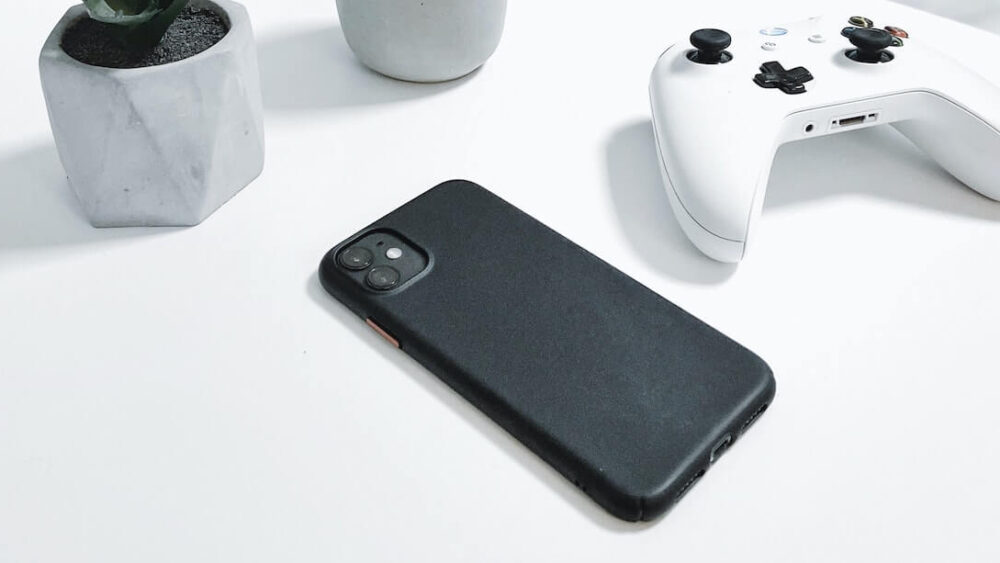
Przez lata ustawienie własnego dzwonka w iPhonie było drogą przez mękę — Apple wyraźnie wolało, żebyśmy kupowali dzwonki w sklepie. W iOS 26 to się zmieniło: każdy plik dźwiękowy można ustawić jako dzwonek prosto z telefonu. Sprawdziłem to na swoim iPhonie 14 Pro.
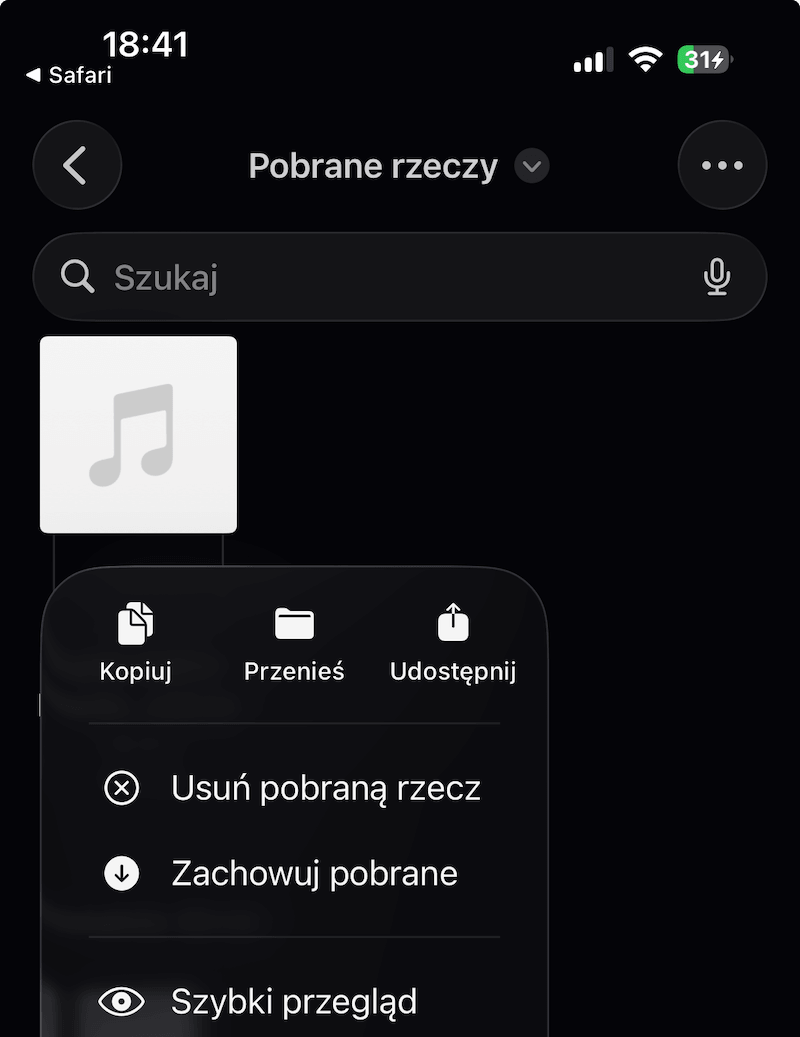
- Pobierz plik MP3 (np. z Safari — trafi do aplikacji Pliki, folder „Pobrane rzeczy”).
- Przytrzymaj palec na pliku i wybierz Udostępnij.
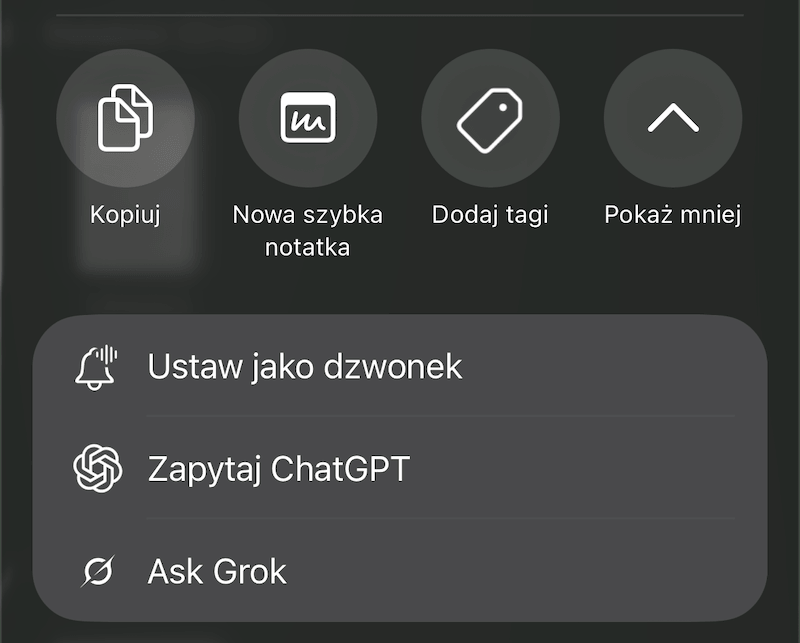
- Przewiń listę czynności w dół (jeśli trzeba, stuknij „Pokaż więcej”) i wybierz „Ustaw jako dzwonek”.
- Nowy dzwonek pojawi się w Ustawienia → Dźwięki i haptyka → Dzwonek — zaznacz go.
Plik dźwiękowy musi mieć długość maksymalnie 30 sekund. Dłuższego dźwięku system nie pozwoli ustawić jako dzwonek.
Jeżeli chcesz, żeby dzwonek zaczynał się od refrenu, a nie od początku utworu, najpierw przytnij plik (np. w GarageBand, opisanym niżej, albo w dowolnym edytorze audio) i dopiero wtedy go udostępnij.
Jak ustawić piosenkę jako dzwonek w iPhone?
Tylko z pliku, do którego masz dostęp jako zwykły plik audio (MP3, M4A, WAV). Utworów z Apple Music, Spotify czy YouTube Music nie da się ustawić jako dzwonka — są zabezpieczone (DRM) i nie istnieją w telefonie jako osobny plik. Piosenkę kupioną w iTunes Store możesz natomiast pobrać i użyć w GarageBand albo przez komputer.
Jak ustawić własny dzwonek w starszym iOS — GarageBand
Jeśli Twój iPhone nie ma iOS 26 (albo opcja „Ustaw jako dzwonek” się nie pojawia), zostaje sposób, którego używałem wcześniej. Działa w całości na telefonie, bez podłączania do komputera. Potrzebujesz darmowej aplikacji GarageBand od Apple (App Store) i pobranego pliku dźwiękowego.
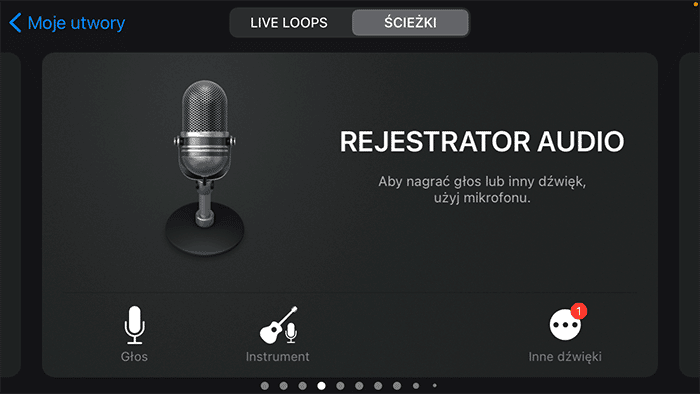
1. Po uruchomieniu GarageBand wybieramy „Rejestrator audio”.
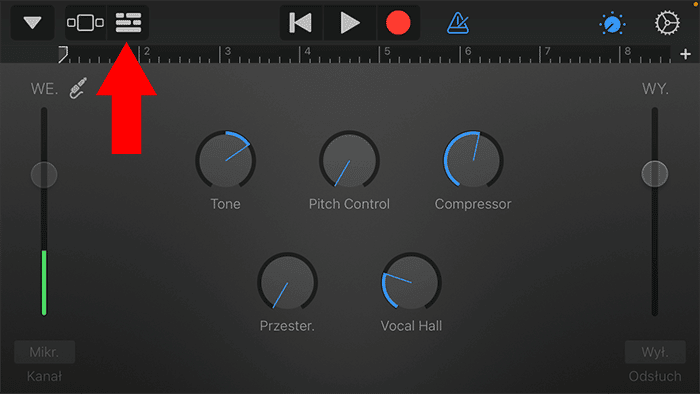
2. Następnie klikamy ikonkę „Nowy projekt” (to ta ikonka z „cegiełkami”).
3. Import pliku do panelu
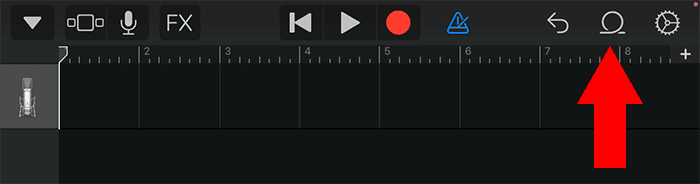
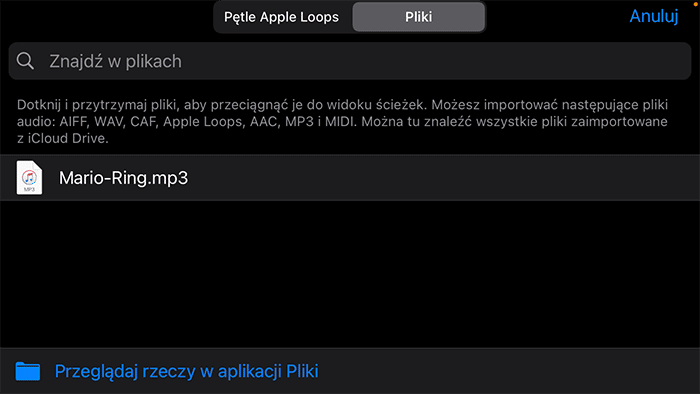
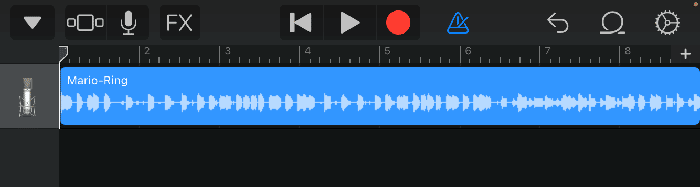
Teraz trzeba zaimportować pobrany plik dźwiękowy. Aby to zrobić, wybierz ikonkę z pętlą i przełącz się na Pliki. Wybrany plik przeciągnij do projektu. W tym miejscu możesz też przyciąć nagranie do fragmentu, który ma grać jako dzwonek (GarageBand eksportuje maksymalnie 30 sekund).
4. Zapis projektu
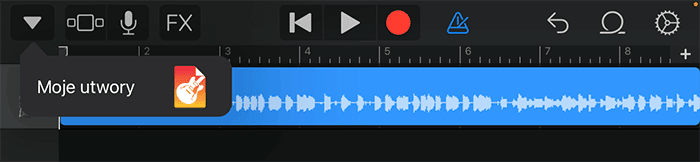
Teraz czas na zapisanie dźwięku. Kliknij ikonkę strzałki w dół i „Moje utwory”. Potem zmień nazwę pliku — będzie jednocześnie nazwą dzwonka.

5. Eksport dźwięku do dzwonka iPhone
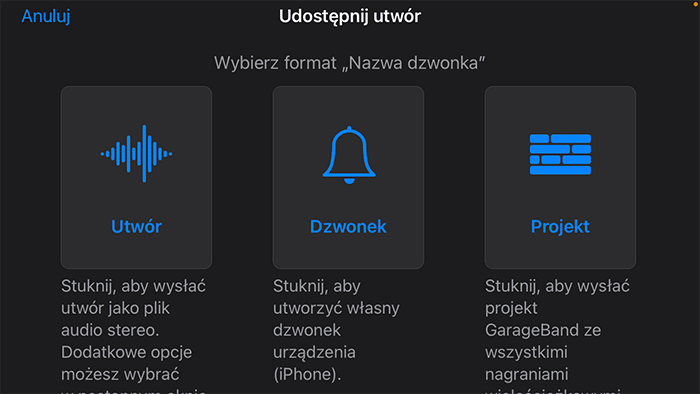
Ostatni krok to eksport utworu jako dzwonek. Stuknij utwór i przytrzymaj, aż pojawi się menu. Wybierz „Udostępnij”, a następnie „Dzwonek”. Na koniec potwierdź wybór w Ustawieniach.
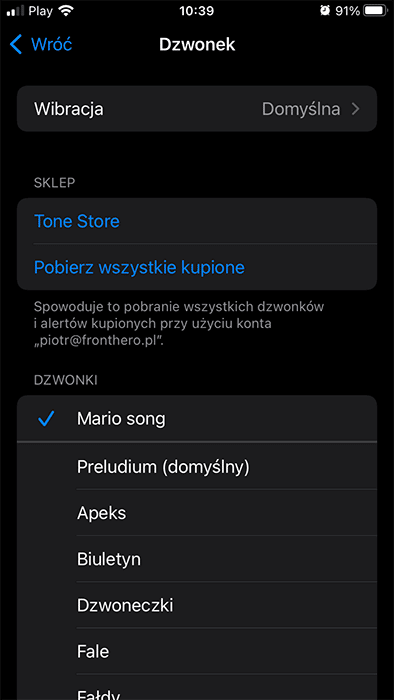
Jak wgrać dzwonek na iPhone z komputera (Finder lub iTunes)
Trzecia droga, przydatna, gdy plik masz na komputerze:
- Przytnij nagranie do maksymalnie 40 sekund i zapisz jako AAC z rozszerzeniem
.m4r(np. w aplikacji Muzyka na Macu: Plik → Konwertuj → Utwórz wersję AAC, a potem zmień rozszerzenie z.m4ana.m4r). - Podłącz iPhone’a kablem.
- Mac: otwórz Finder, wybierz iPhone’a na pasku bocznym i przeciągnij plik
.m4rna okno telefonu. Windows: to samo w iTunes albo w aplikacji Urządzenia Apple. - Dzwonek pojawi się w Ustawienia → Dźwięki i haptyka → Dzwonek.
Przy iOS 26 ten sposób nie ma już większego sensu — szybciej jest wysłać sobie plik MP3 na telefon (AirDrop, mail) i ustawić go jak w pierwszej metodzie.
Jak zmienić dzwonek w iPhone i ustawić go dla kontaktu
- Dzwonek dla wszystkich połączeń: Ustawienia → Dźwięki i haptyka → Dzwonek. Tu wybierasz własny dzwonek albo jeden z wgranych przez Apple.
- Dzwonek dla jednej osoby: Kontakty → wybierz osobę → Edycja → Dzwonek. Dzięki temu po samym dźwięku poznasz, kto dzwoni.
- Gotowe dzwonki do kupienia: w tym samym menu jest odnośnik do sklepu z dzwonkami (Tone Store w iTunes Store) — pojedyncze dzwonki kosztują kilka złotych.
Jeśli zamiast numeru widzisz „brak ID dzwoniącego”, dzwonek dla kontaktu nie zadziała — wyjaśniam to w tekście co oznacza brak ID dzwoniącego na iPhone.
Jak włączyć i podgłośnić dzwonek w iPhone
Jeśli telefon nie dzwoni, choć dzwonek jest ustawiony:
- Sprawdź przełącznik wyciszenia na boku iPhone’a (w modelach z przyciskiem czynności — 15 Pro i nowszych — tryb cichy włączasz tym przyciskiem albo w Centrum sterowania).
- Głośność dzwonka ustawisz w Ustawienia → Dźwięki i haptyka → Dzwonek i alerty (suwak). Jeśli włączysz tam „Zmieniaj przyciskami”, przyciski głośności będą regulować także dzwonek.
- Sprawdź, czy nie jest włączony tryb skupienia (np. „Nie przeszkadzać”) — wycisza połączenia od osób spoza listy.
Przy okazji rozmów: iPhone potrafi też odciąć hałas w tle po Twojej stronie — zobacz, jak włączyć izolację głosu w iOS.