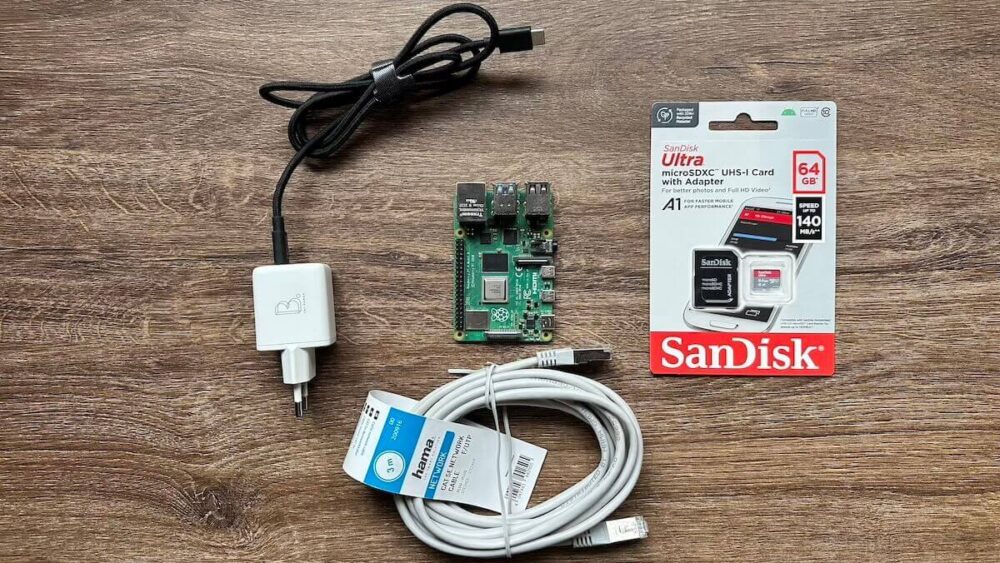
Raspberry Pi 4 Model B (rev. 1.5, 8 GB RAM), Raspberry Pi OS 64-bit (Debian 13 „Trixie”, obraz z 6 października 2026), Raspberry Pi Imager 2.0.11.1 i 2.0.12 na macOS, karta SanDisk Ultra microSDXC 64 GB, ładowarka USB-C 35 W (5 V / 3 A). Październik 2026.
Jeżeli myślisz, że konfiguracja Raspberry Pi jest trudna, to jesteś w dużym błędzie. Dzisiaj „konfiguracja” popularnej malinki zajmuje niecałe pięć minut. Wszystko za sprawą Imagera, który pozwala przeklikać się przez cały proces ustawień. Na koniec wystarczy włożyć kartę microSD, podłączyć do zasilania i połączyć się po ssh. Ot cała filozofia.
W skrócie
- Pobierz Raspberry Pi Imager, wybierz model Pi, system i kartę.
- W kroku Dostosowywanie ustaw nazwę hosta, własnego użytkownika (nie
root), Wi-Fi i włącz SSH. - Włóż kartę do Pi, podłącz zasilanie i odczekaj 2–3 minuty.
- Połącz się z komputera:
ssh użytkownik@nazwa-hosta.local. - Domyślnego użytkownika
piz hasłemraspberryjuż nie ma — dane logowania ustalasz sam w Imagerze.
Płytka Raspberry Pi leżała u mnie długo. Nie tak dawno postanowiłem wyjąć płytkę z przysłowiowej szuflady i postawić tam sobie domowy serwer do projektów. Dodatkowo będzie to idealny materiał do nauki – zarządzanie serwerem czy bezpieczeństwo domowej sieci.
Czego potrzebujesz do konfiguracji Raspberry Pi?
- Raspberry Pi — opis dotyczy Pi 4, ale Imager działa tak samo dla Pi 5, Pi 3 i Zero 2 W (różni się tylko wybór modelu).
- Zasilacz — Pi 4 potrzebuje 5 V i 3 A przez USB-C (oficjalny zasilacz daje 5,1 V / 3 A). Ładowarka od telefonu wystarczy, jeśli ma na tabliczce wyjście 5V⎓3A; ja użyłem ładowarki 35 W ze zwykłym kablem USB-C. Moc w watach nie ma przy tym znaczenia, ponieważ Pi korzysta tylko z 5 V. Uwaga na ładowarki z kilkoma portami: u mnie podłączenie albo odłączenie telefonu do drugiego portu tej samej ładowarki za każdym razem restartowało Pi. Ładowarka na moment wyłącza wszystkie wyjścia, żeby na nowo podzielić moc między porty — telefon tego nie zauważy, ale Pi traci zasilanie. Dlatego do Pi, które ma działać cały czas, najlepszy jest osobny zasilacz.
- Karta microSD — ja użyłem SanDisk Ultra 64 GB; system z pulpitem zajął na niej 6,7 GB. Na co patrzeć przy wyborze karty (A1/A2, klasy prędkości), piszę w poradniku rodzaje kart pamięci SD i ich oznaczenia.
- Czytnik kart w komputerze albo na USB (do kart microSD zwykle wystarczy przejściówka na pełny format SD).
- Sieć — Wi-Fi (Pi 3, 4, 5 i Zero 2 W mają je wbudowane) albo kabel Ethernet do routera.
W moim przypadku monitor, klawiatura i mysz nie były potrzebne.
Krok 1: zainstaluj Raspberry Pi Imager
Imager to oficjalny program do nagrywania systemu na kartę, dostępny na Windows, macOS i Linuksa ze strony raspberrypi.com/software. Pierwszą kartę nagrałem wersją 2.0.11.1, drugą — już nowszą 2.0.12; kroki w obu są takie same. Na Macu przeciągasz go do folderu Aplikacje; można go też zainstalować przez Homebrew:
brew install --cask raspberry-pi-imager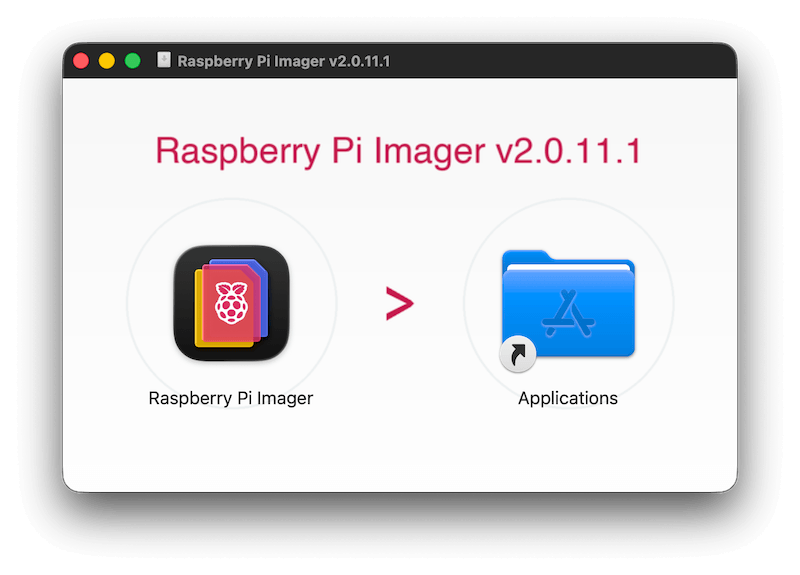
Krok 2: wybierz model, system i kartę
Imager prowadzi przez kolejne kroki z menu po lewej: Urządzenie → System operacyjny → Pamięć → Dostosowywanie → Zapis.
- Urządzenie — wybierz swój model, np. Raspberry Pi 4.
- System operacyjny — na górze listy jest Raspberry Pi OS (64-bit) z pulpitem, oznaczony jako zalecany. Jeśli Pi ma działać tylko jako serwer, bez monitora, lepsza jest lżejsza wersja Lite (w sekcji „Raspberry Pi OS (other)”) — nie ma pulpitu, zajmuje mniej miejsca i rzadziej zapisuje na kartę.
- Pamięć — wybierz kartę microSD. Sprawdź dwa razy, czy to na pewno karta, a nie dysk zewnętrzny, ponieważ wszystkie dane zostaną z niej usunięte.
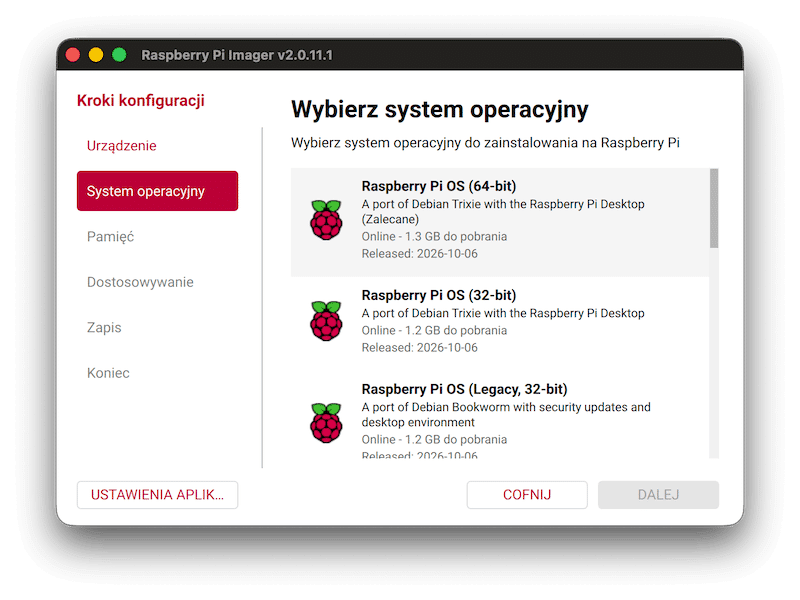
Ostatecznie wybrałem zalecaną wersję – czyli z pulpitem. Wybrałem to głównie na potrzeby poradnika. Docelowo zmienię na wersję Lite. Nie ma co zajmować miejsca na karcie dla rzeczy, których nigdy nie użyję.
Krok 3: ustaw Wi-Fi, użytkownika i SSH
To najważniejszy krok przy konfiguracji bez monitora. Dzięki temu wszystko, co tu ustawisz, Pi zastosuje samo przy pierwszym uruchomieniu.
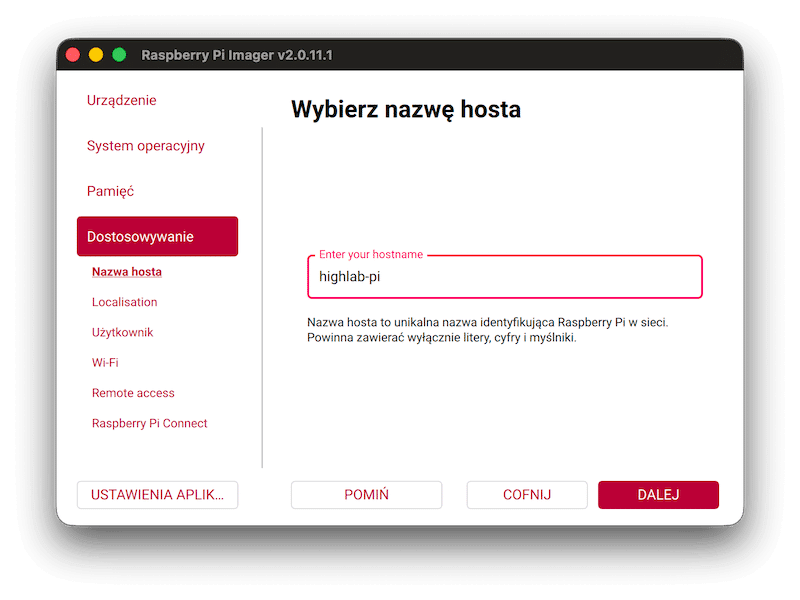
Nazwa hosta
To nazwa, pod którą Pi będzie widoczne w sieci lokalnej. Ja wpisałem highlab-pi — później łączysz się z nim pod adresem highlab-pi.local. Dozwolone są litery, cyfry i myślniki.
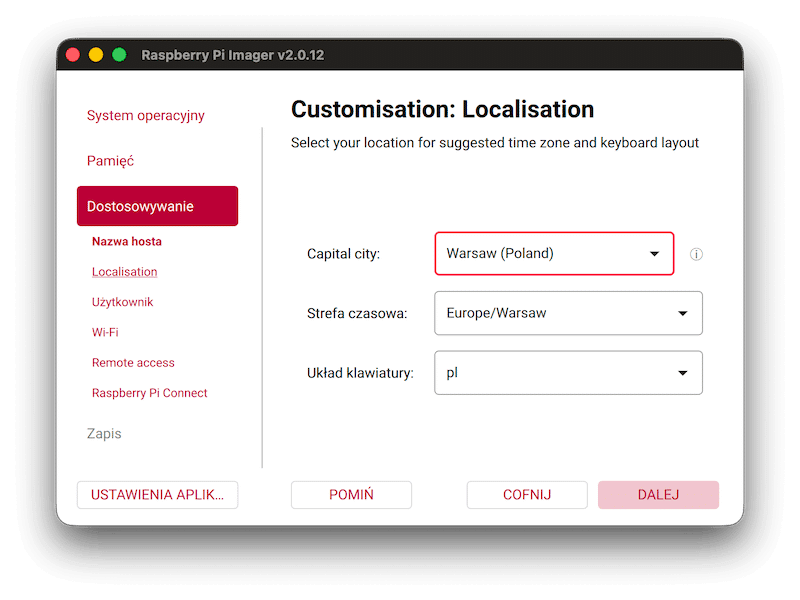
Localisation: strefa czasowa i klawiatura
W polu Capital city wybierz Warsaw (Poland) — Imager podpowie wtedy strefę czasową Europe/Warsaw i układ klawiatury pl. Wybór stolicy ustawia też region Wi-Fi (kanały i moc nadawania dozwolone w Polsce), dlatego na ekranie Wi-Fi nie ma już osobnego pola na kraj.
Użytkownik i hasło
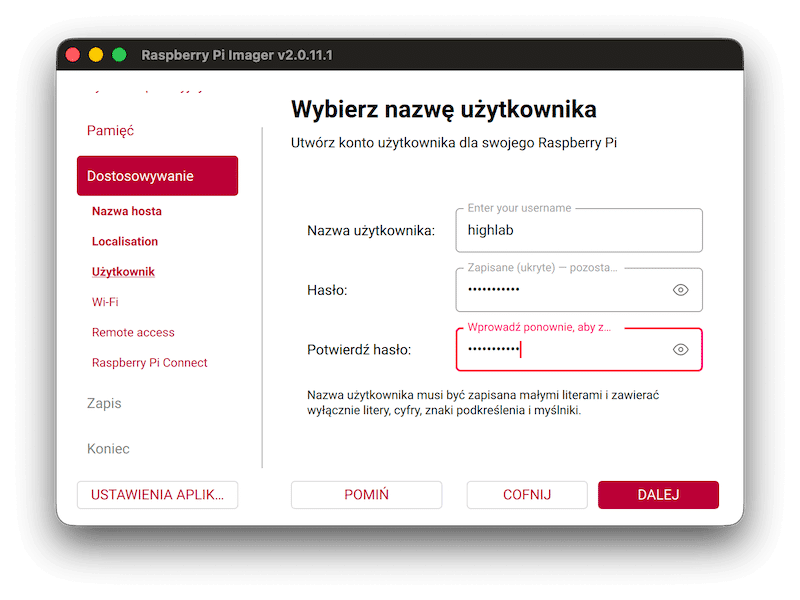
Od kwietnia 2022 r. Raspberry Pi OS nie ma domyślnego użytkownika pi z hasłem raspberry — dane logowania ustalasz sam. Wpisz nazwę małymi literami (np. swoje imię) i porządne hasło, bo przez SSH będzie można się na nie zalogować z każdego urządzenia w sieci.
Nie wpisuj root. Imager przyjmie tę nazwę, ale konto root już w systemie istnieje, a Debian, na którym oparty jest Raspberry Pi OS, domyślnie nie pozwala logować się na nie przez SSH hasłem. Ja wpisałem root przy pierwszym podejściu i nagrywałem kartę jeszcze raz. Na świeżym systemie sprawdziłem też, co się stanie przy próbie zalogowania na roota:
ssh root@highlab-pi.local
root@highlab-pi.local's password:
Permission denied, please try again.
Każde hasło zostanie odrzucone: konto root nie ma ustawionego hasła, a hasło z Imagera należy do twojego użytkownika. Do zadań administracyjnych logujesz się swoim kontem i używasz sudo (pełną powłokę roota daje sudo -i).
Wi-Fi albo kabel sieciowy
Jeśli Pi ma łączyć się bezprzewodowo, wpisz nazwę sieci (SSID) i hasło. Wi-Fi jest wygodne, bo Pi może stać w dowolnym miejscu w zasięgu routera, ale do domowego serwera, który ma działać 24/7, lepszy jest kabel: połączenie jest stabilniejsze i szybsze.
Jeśli podłączysz Pi kablem Ethernet (RJ45) do routera, pomiń ten ekran przyciskiem „Pomiń”. Pi dostanie adres z routera automatycznie, a dalsza konfiguracja wygląda tak samo. Sprawdziłem oba warianty — więcej niżej, w sekcji „Raspberry Pi przez kabel Ethernet”.
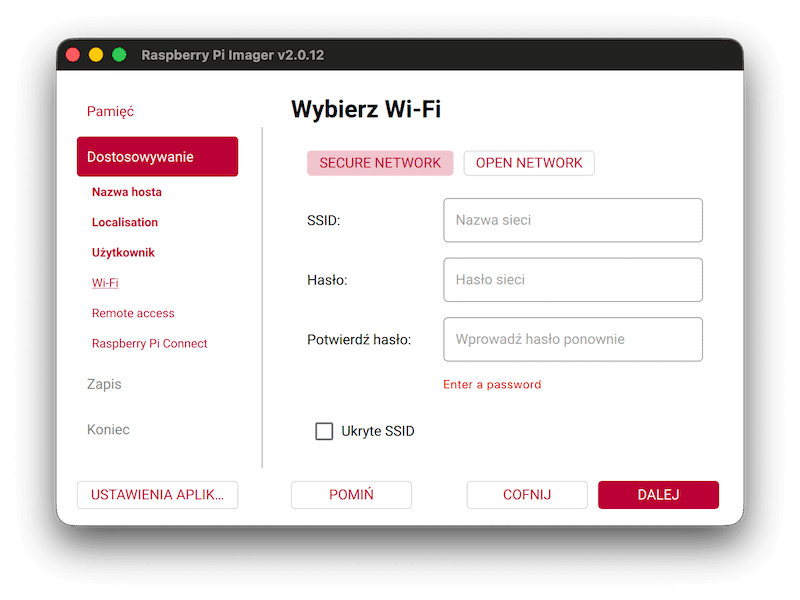
Na ekranie Wi-Fi są jeszcze dwie opcje: Open network — dla sieci bez hasła (domyślnie wybrana jest Secure network, z hasłem) — oraz Ukryte SSID, które zaznaczasz, gdy router nie rozgłasza nazwy sieci. W domowej sieci zwykle żadna z nich nie jest potrzebna.
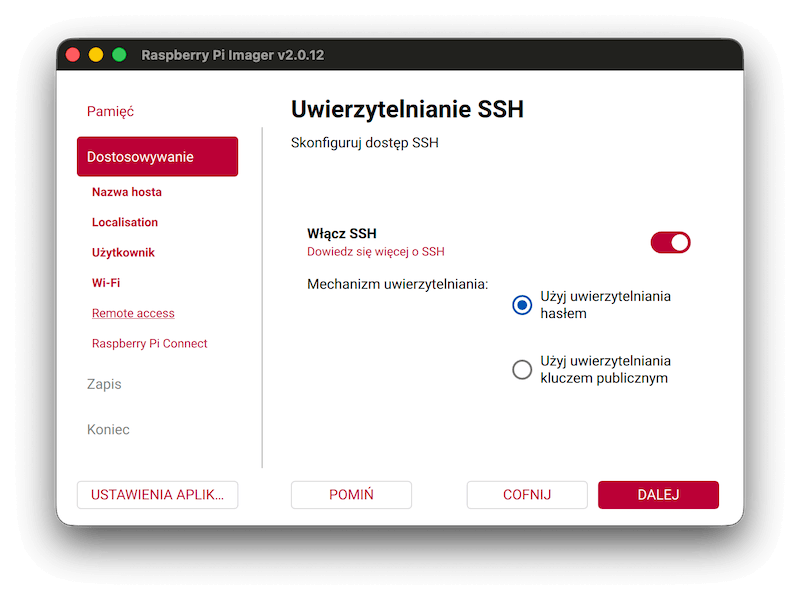
Remote access: włącz SSH
SSH to sposób na zdalne sterowanie Pi z terminala na komputerze. Bez niego konfiguracja bez monitora się nie uda. Na ekranie Uwierzytelnianie SSH włącz przełącznik Włącz SSH i wybierz mechanizm uwierzytelniania: hasłem (to samo hasło co dla użytkownika — najprostsza opcja na początek) albo kluczem publicznym. Klucz jest bezpieczniejszy, ale wymaga wcześniej wygenerowanego klucza SSH na komputerze. Ja wybrałem hasło.
Raspberry Pi Connect
Raspberry Pi Connect to oficjalna usługa firmy Raspberry Pi Ltd, która umożliwia zdalny dostęp do komputera Raspberry Pi z poziomu zwykłej przeglądarki internetowej z dowolnego miejsca na świecie, bez potrzeby skomplikowanej konfiguracji sieciowej.
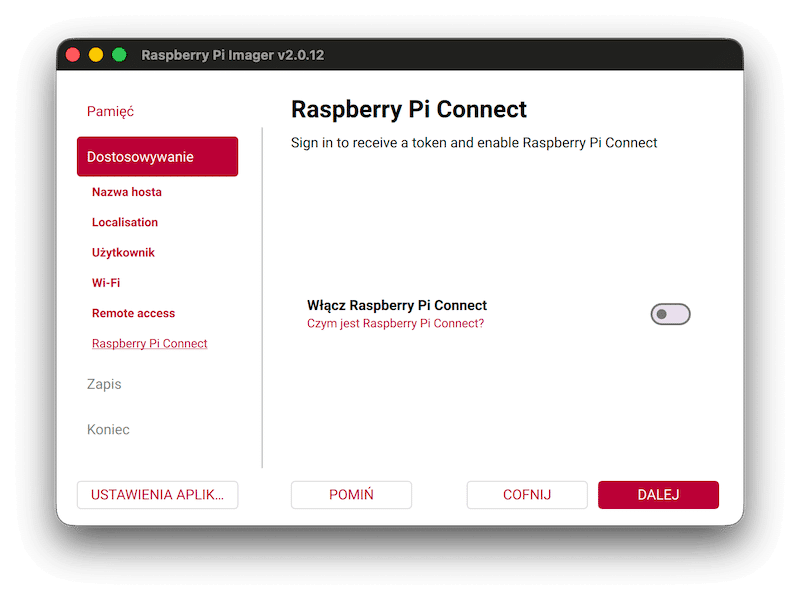
Włączenie wymaga zalogowania się na konto Raspberry Pi ID (Imager pobiera wtedy token). Ja zostawiłem przełącznik wyłączony — do pracy w domowej sieci wystarczy SSH.
Krok 4: zapisz obraz na kartę
Na ekranie Zapis Imager pokazuje podsumowanie ustawień (konto użytkownika, Wi-Fi, SSH) i prosi o potwierdzenie, że wszystkie dane z karty zostaną usunięte. Na Macu zapyta też o hasło administratora.
Zapis trwa kilka minut i zależy od karty — u mnie Imager pokazywał „Limited by storage device speed (27 MB/s)”. Po zapisie program sprawdza poprawność danych; nie przerywaj tego etapu.
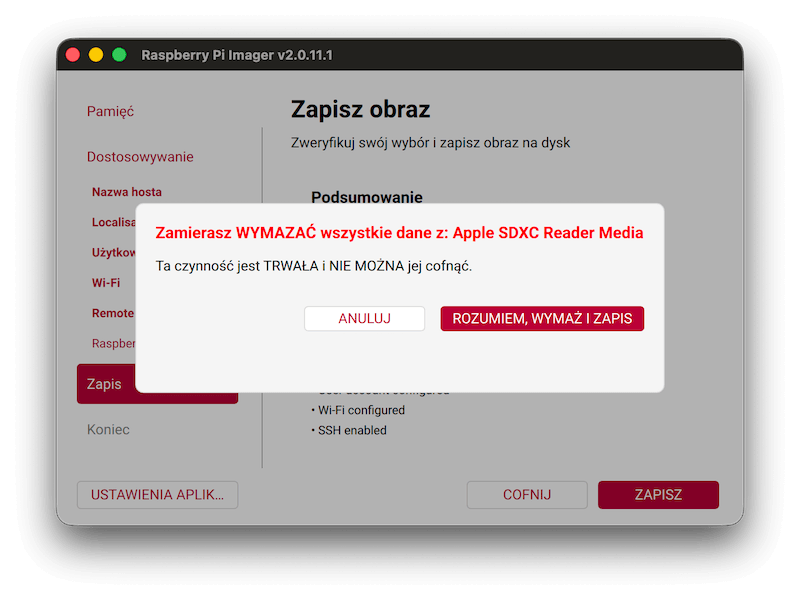
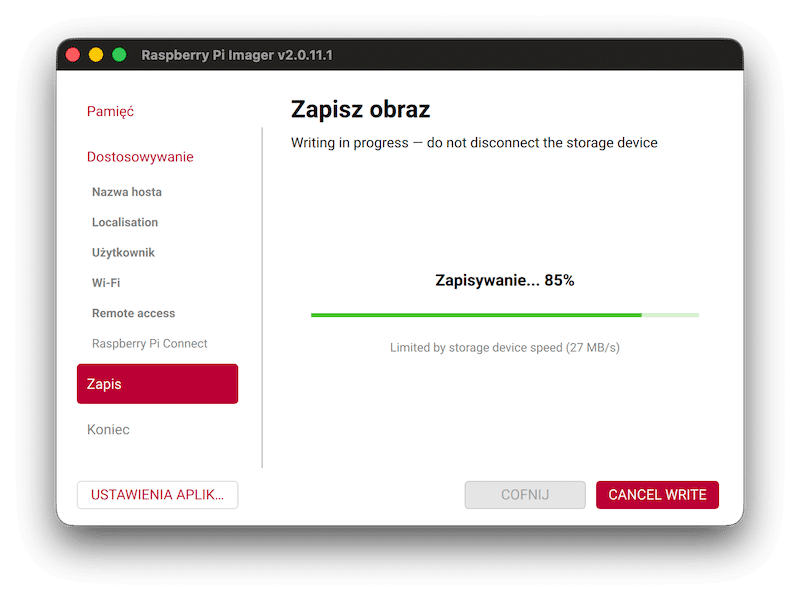
U mnie zapis i weryfikacja trwały łącznie około 5 minut.
Krok 5: pierwsze uruchomienie
- Włóż kartę do gniazda od spodu płytki (stykami w stronę płytki).
- Jeśli używasz kabla sieciowego, podłącz go teraz.
- Na końcu podłącz zasilanie. Raspberry Pi nie ma włącznika, dlatego startuje od razu.
- Odczekaj 2–3 minuty. Przy pierwszym starcie system rozszerza partycję na całą kartę, stosuje ustawienia z Imagera i może się sam zrestartować.
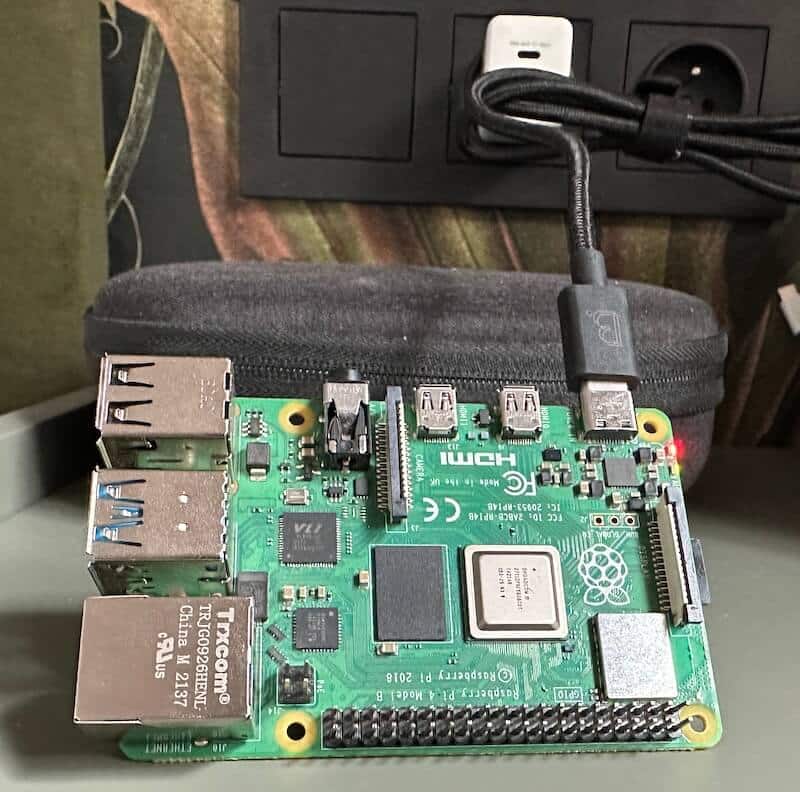
Jak sprawdzić, czy Raspberry Pi działa bez monitora? Diody
- Czerwona (PWR) — powinna świecić ciągle. Jeśli gaśnie albo mruga, zasilanie jest za słabe.
- Zielona (ACT) — miga, gdy system czyta lub zapisuje kartę: intensywnie przy starcie i aktualizacjach, a w spoczynku gaśnie. Dlatego to, że nie miga, nie oznacza awarii.
- Jeśli zielona miga w powtarzalnym wzorze (kilka długich i krótkich błysków w kółko), Pi nie może uruchomić systemu — najczęściej winna jest karta albo nieudany zapis obrazu.
Krok 6: połącz się z Raspberry Pi przez SSH
Na Macu i Linuksie otwórz Terminal, na Windowsie 10 i 11 — PowerShell albo Wiersz polecenia (klient SSH jest wbudowany). Wpisz:
ssh highlab@highlab-pi.localgdzie highlab to twój użytkownik, a highlab-pi — nazwa hosta z Imagera. Przy pierwszym połączeniu zobaczysz pytanie o odcisk klucza („Are you sure you want to continue connecting?”) — wpisz yes, a potem hasło. U mnie połączenie przez .local zadziałało od razu, bez szukania adresu IP.
Jeśli natomiast adres .local nie odpowiada, sprawdź adres IP Raspberry Pi na liście podłączonych urządzeń w panelu routera i połącz się przez niego:
ssh highlab@192.168.1.23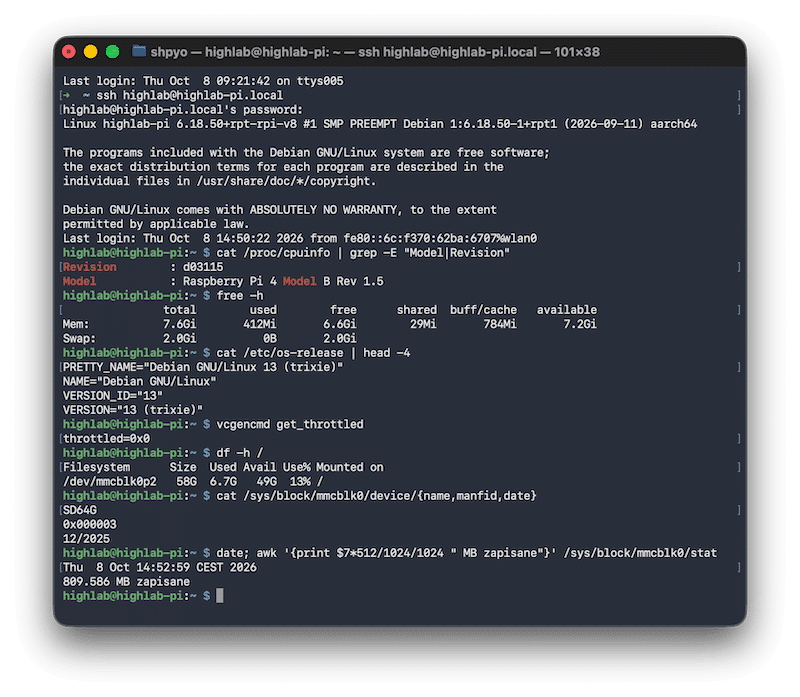
Sprawdź, czy wszystko działa
Po zalogowaniu kilka komend pokaże, na czym stoisz:
cat /proc/cpuinfo | grep -E "Model|Revision"
free -h
cat /etc/os-release | head -4
vcgencmd get_throttled
df -h /- Model i Revision — dokładny model i rewizja płytki. U mnie:
Raspberry Pi 4 Model B Rev 1.5, kodd03115(wariant z 8 GB RAM). Nadruk „2018” na płytce to rok praw autorskich, a nie data produkcji. - free -h — ilość pamięci RAM i swapu. Nowy Raspberry Pi OS trzyma swap w RAM-ie (
/dev/zram0), a nie w pliku na karcie — sprawdzisz to komendąswapon --show. - os-release — wersja systemu (u mnie Debian 13 „Trixie”).
- vcgencmd get_throttled —
throttled=0x0oznacza, że zasilanie jest w porządku i procesor nie był spowalniany. Inna wartość to zwykle za słaby zasilacz albo kabel. - df -h / — ile miejsca na karcie zostało.
Na koniec zaktualizuj system:
sudo apt update && sudo apt full-upgrade -yPrzy świeżym obrazie aktualizacji jest niewiele — u mnie były to 3 pakiety (niecały 1 MB).
Raspberry Pi przez kabel Ethernet, bez Wi-Fi
Drugi raz nagrałem kartę bez ustawień Wi-Fi: w Imagerze pominąłem ekran Wi-Fi, a Pi podłączyłem kablem RJ45 prosto do routera. Wszystko zadziałało bez problemu — po podłączeniu zasilania i odczekaniu chwili połączyłem się tak samo, przez ssh highlab@highlab-pi.local, bez szukania adresu IP.
Kabel przyda się też wtedy, gdy Wi-Fi nie chce się połączyć (np. pomyłka w haśle wpisanym w Imagerze): podłączasz Pi do routera, logujesz się przez SSH i poprawiasz ustawienia sieci bez ponownego nagrywania karty.
Uwaga po ponownym nagraniu karty. Przy pierwszej próbie połączenia z nowym systemem SSH wyświetlił mi ostrzeżenie „WARNING: REMOTE HOST IDENTIFICATION HAS CHANGED!” i odmówił połączenia. To normalne: nowy system ma nowe klucze, a komputer pamięta klucz z poprzedniej instalacji pod tą samą nazwą hosta. Wystarczy usunąć stary wpis i połączyć się ponownie:
ssh-keygen -R highlab-pi.localKonfiguracja z monitorem i klawiaturą
Raspberry Pi da się też skonfigurować po podłączeniu monitora i klawiatury (Pi 4 i Pi 5 mają wyjścia micro-HDMI, więc potrzebny jest odpowiedni kabel), ale tego wariantu nie testowałem — przy konfiguracji przez Imager i SSH monitor nie jest do niczego potrzebny.
Co z instrukcji w starych poradnikach już nie działa?
- Logowanie jako
pi/raspberry— domyślnego użytkownika usunięto w aktualizacji z kwietnia 2022 r. Użytkownika tworzysz w Imagerze albo w kreatorze pierwszego uruchomienia. - Plik
wpa_supplicant.confna partycji startowej — od wersji systemu Bookworm (2023) siecią zarządza NetworkManager i ten plik nie konfiguruje już Wi-Fi. Ustaw Wi-Fi w Imagerze. - „Wyłącz swap, żeby oszczędzać kartę” — w aktualnym systemie swap jest w RAM-ie (zram), więc nie zapisuje na kartę.
01Jakie jest domyślne hasło do Raspberry Pi?+
02Co oznacza „ssh: connect to host … port 22: Connection refused”?+
03Dlaczego SSH zwraca „Permission denied”?+
04Co zrobić, gdy po ponownym nagraniu karty SSH pokazuje „REMOTE HOST IDENTIFICATION HAS CHANGED”?+
05Co zrobić, gdy „Could not resolve hostname … .local”?+
06Czy do konfiguracji Raspberry Pi potrzebny jest monitor?+
07Jaki zasilacz do Raspberry Pi 4?+
throttled=0x0.